
Вход и аккаунт
Настройки: Telegram, номер, сообщения, удаление аккаунта
Настройки общие для обоих кабинетов. Чтобы открыть их, зайдите в кабинет и нажмите «Настройки».
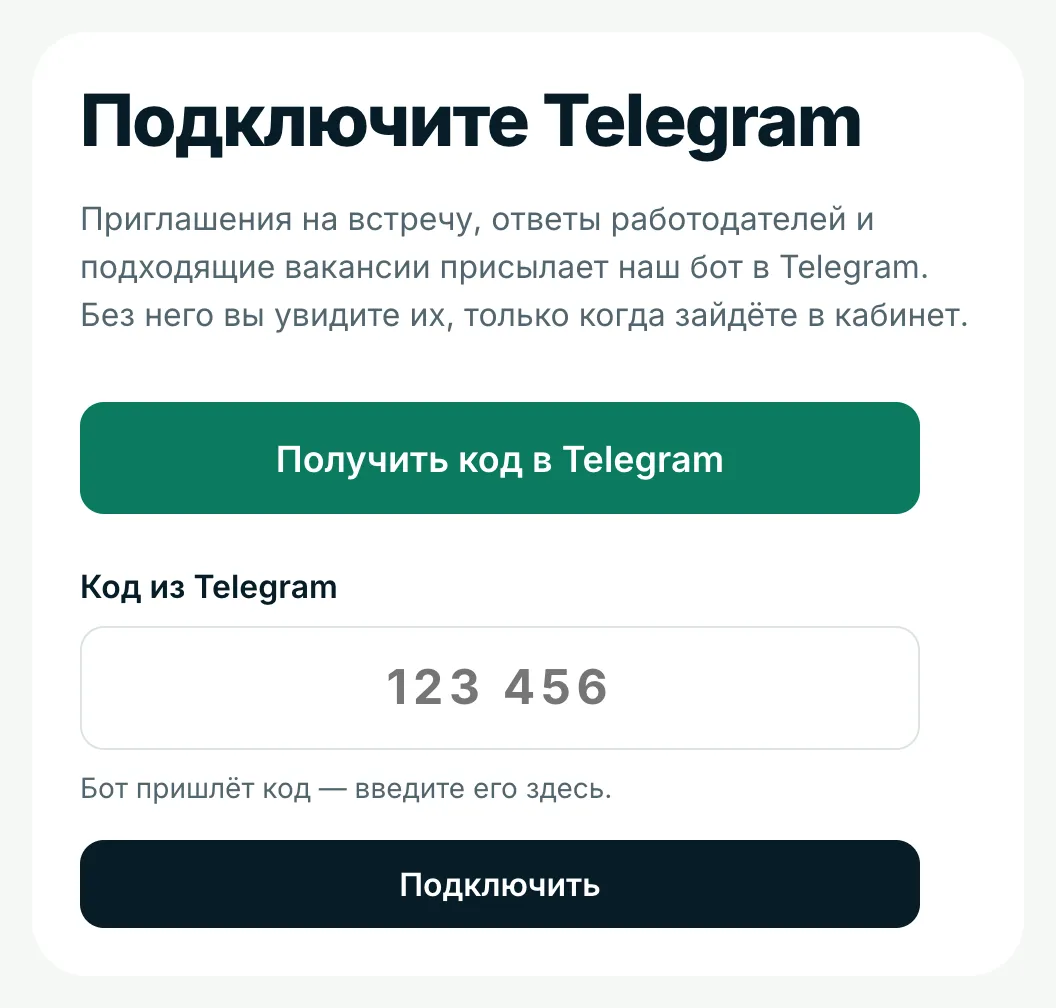
Подключите Telegram
Если вы вошли через Google, GitHub или Apple, вверху настроек будет блок «Подключите Telegram». Нажмите «Получить код в Telegram» — откроется бот и пришлёт код. Впишите его в поле «Код из Telegram» и нажмите «Подключить».
Зачем это нужно: приглашения на встречу, ответы работодателей и подходящие вакансии присылает бот. Без Telegram вы увидите их, только когда зайдёте в кабинет.
Проверьте, что Telegram подключён
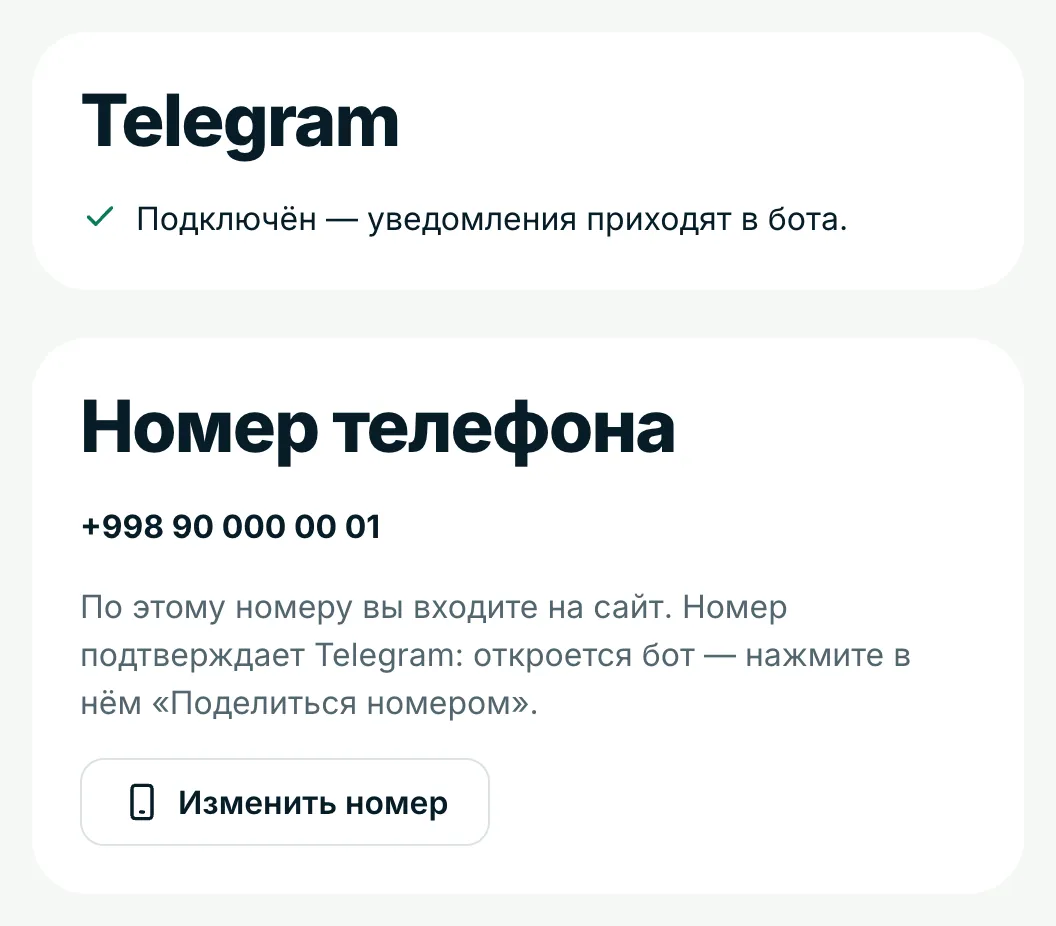
Когда всё в порядке, в блоке «Telegram» написано «Подключён — уведомления приходят в бота». Тем, кто входит по номеру телефона или через бота, подключать ничего не нужно.
Укажите или смените номер телефона
В блоке «Номер телефона» нажмите «Изменить номер» (или «Указать номер», если его ещё нет). Откроется бот — нажмите в нём «Поделиться номером». Telegram передаст номер, к которому привязан ваш аккаунт; вписать другой номер руками нельзя. По этому номеру вы входите на сайт.
Телефон, который видят работодатели и соискатели, меняется в другом месте: в резюме и в блоке «О работодателе».
Выберите, кто может вам писать
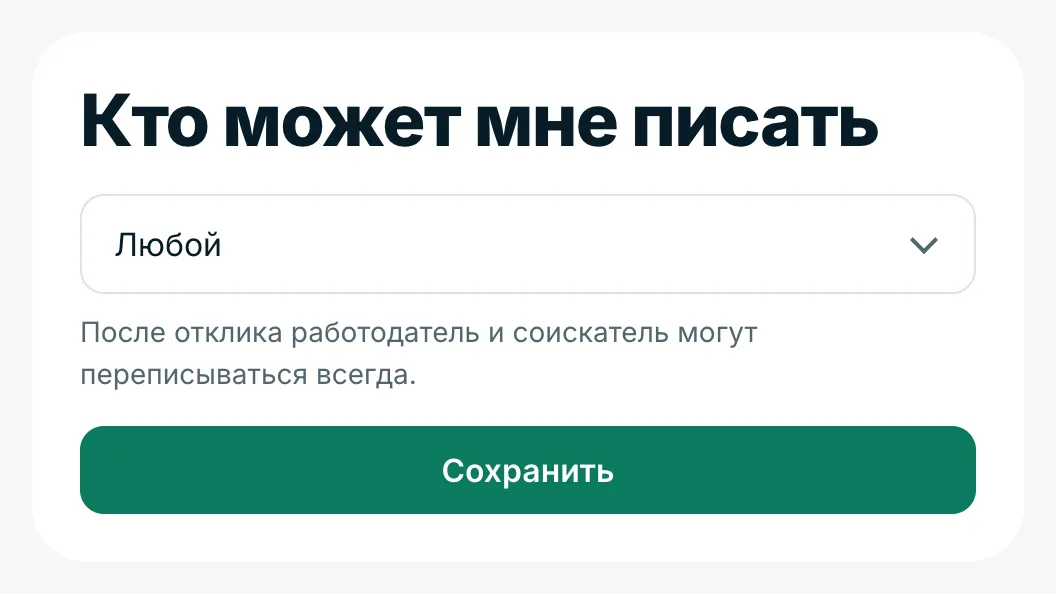
В блоке «Кто может мне писать» выберите «Любой» или «Только те, с кем есть отклик» и нажмите «Сохранить». Во втором случае первым без отклика вам никто не напишет; после отклика работодатель и соискатель могут переписываться всегда.
Удалите аккаунт
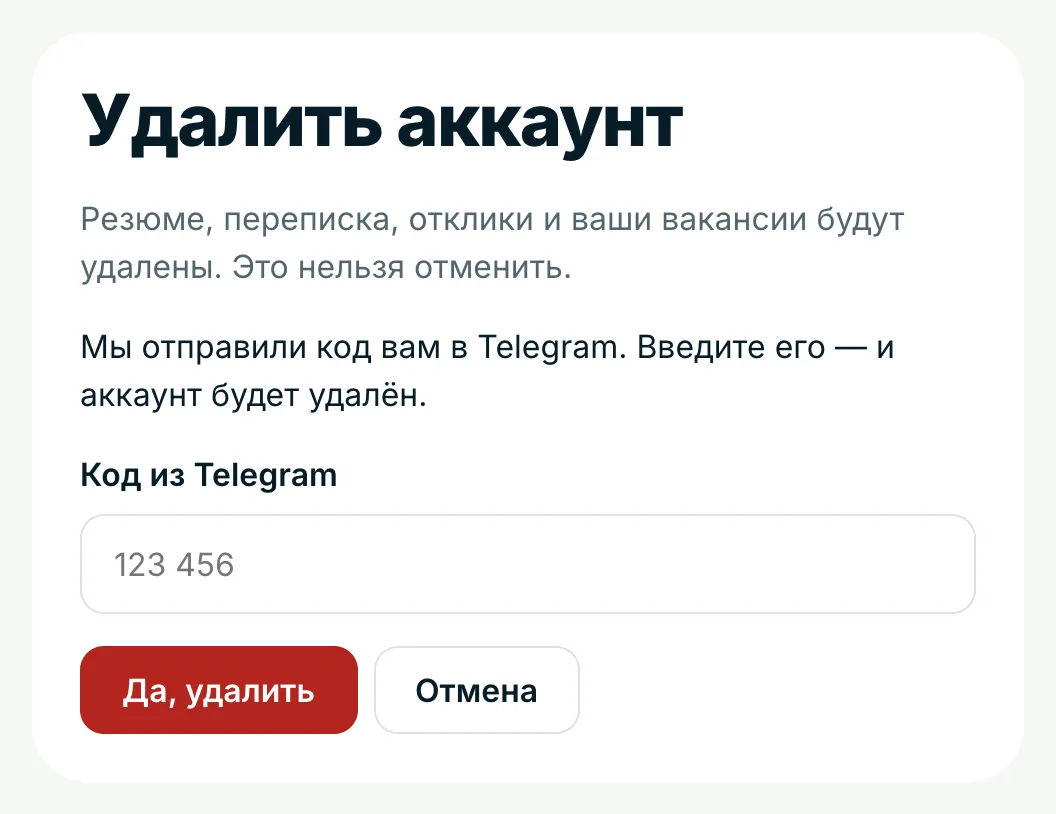
Внизу настроек — блок «Удалить аккаунт». Нажмите в нём «Получить код в Telegram»: бот пришлёт код для удаления. Впишите его в поле «Код из Telegram» и нажмите «Да, удалить». Код действует 5 минут. Передумали — нажмите «Отмена».
Будут удалены резюме, профиль работодателя, переписки вместе с файлами, отклики и ваши вакансии. Отменить это нельзя. Если Telegram не подключён, сначала подключите его: без кода аккаунт не удалить.
Язык сайта и выход
Язык переключается вверху сайта: «O‘zbekcha» или «Русский». Сообщения в Telegram приходят на том языке, на котором был сайт, когда вы входили. Выйти из аккаунта — кнопка «Выйти» вверху кабинета.